GTG(Google タグ ゲートウェイ)を入れたあと、最初に詰まるのは「本当に計測できているのか」を確認する工程だ。GA4 は遅延があり、Real-time には出るが DebugView には出ない、あるいはその逆という事象も日常的に起きる。GA4 デバッグ Tag Assistant は、この曖昧さを潰すために Google が用意した公式の検証経路で、正しく組み合わせれば計測の真偽は短時間で判定できる。本稿は、実装担当者・PM・CTO直下のエンジニアが手元の環境で そのまま走らせる ことを前提にした実務ガイドだ。
💡 この記事の要点(30秒で)
Tag Assistant・DebugView・Real-time はそれぞれ役割が違う。混同すると「動いていないのに動いていると判定する」誤検証が起きる。
検証は本番反映前・直後・48時間後の3点で取る。瞬間値だけでは判断材料にならない。
ありがちなミス10のうち多くは「Consent Mode 設定」「クロスドメイン計測」「debug_mode パラメータ取り扱い」の3領域に集中する。
検証フローを標準化しておくと、後日「どの時点で正常だったか」を遡及できる。これが GTG 環境では特に効く。
モバイル検証は Chrome リモートデバッグ+Tag Assistant Companion で実機確認するのが現実解。
本記事は読むだけで終わらせるものではない。手元のサイトで5ステップを走らせて初めて意味が出る。
GA4 デバッグ Tag Assistant でつまずく3つの典型ポイント
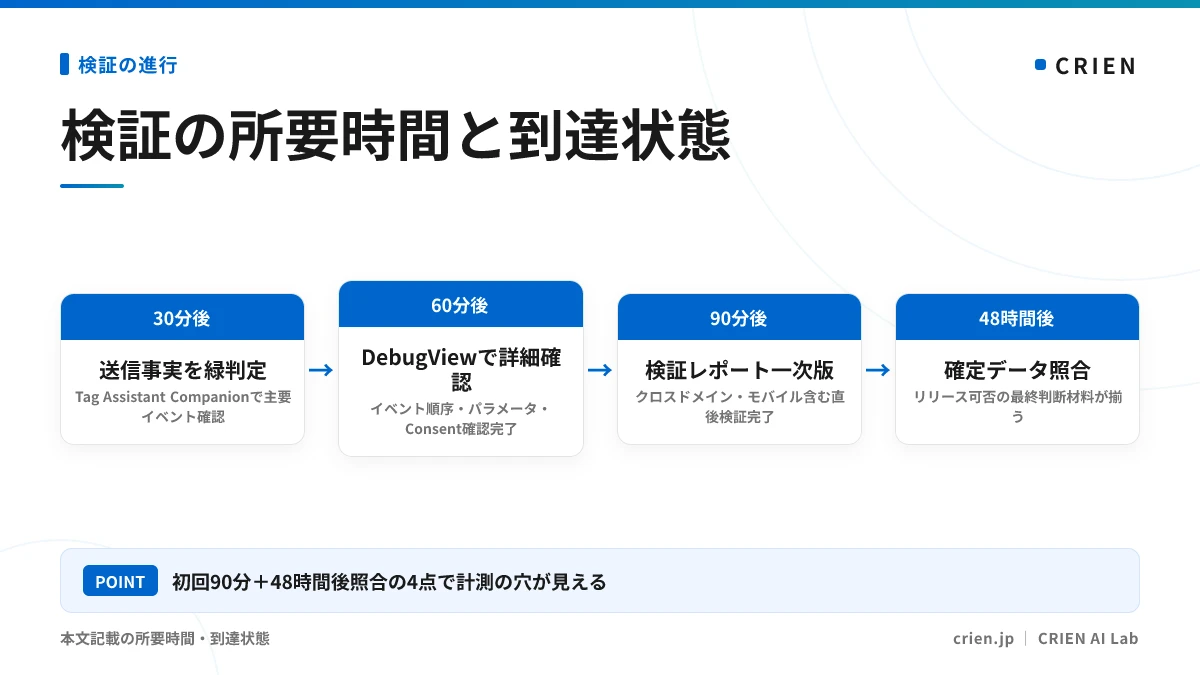
最初に、これから解説する検証フローを走らせると 30〜90分でどこまで進むのか を俯瞰する。所要時間は1サイトあたり初回90分、2回目以降は30分が目安だ。
| 経過時間 | 到達状態 |
|---|---|
| 30分後 | Tag Assistant Companion で主要イベントの送信事実が緑判定 |
| 60分後 | DebugView でイベント順序・パラメータ値・Consent シグナルまで確認完了 |
| 90分後 | クロスドメイン・モバイル含む実装直後検証が完了、検証レポートの一次版が出る |
| 48時間後 | 確定データとの照合まで終わり、リリース可否の最終判断材料が揃う |
このガイドは 読むだけでは効かない。手元のサイトで実際にステップを走らせて初めて、計測のどこに穴があるか見えてくる。想定読者は、GTG を入れたばかりで検証を任された実装担当・PM、もしくは CTO 直下のエンジニアだ。
GTG を導入した直後、技術担当者から最も多く飛んでくる相談は次の3パターンに分類できる。これが最初に押さえるべき 典型のつまずきポイント だ。
つまずき1: ツール間の判定が食い違う
Tag Assistant では緑になっているが、GA4 のレポートに数字が来ない。DebugView には出るのに探索レポートに反映されない。この食い違いは検証手順が標準化されていないことが原因で、各ツールが「何を検証しているのか」という前提理解の欠落から発生する。
つまずき2: 数字が落ちた時の切り分けに数日かかる
サーバー設定変更や CDN 切り替えの後にコンバージョン数が目減りしたとき、原因がアトリビューションなのか計測実装なのか、切り分けに数日かかる。GA4 デバッグ Tag Assistant の使い方を理解していないと、この切り分け自体ができない。
つまずき3: 検証担当者ごとに手順がバラバラ
引き継ぎや代理店間でのレポート比較ができず、「前任者の検証は何を見ていたのか」が遡れない。
これらは個別技術の問題ではなく、検証フロー設計の不在 が共通の根本原因だ。GTG のような中間レイヤーが入った後は、計測経路が「ブラウザ → 自社エッジ → GA4」と分節化されるため、どの区間で何が起きているかを段階的に検証する標準手順が必須になる。次節で、その仕組みを整理する。
検証ツールの仕組み — Tag Assistant・DebugView・Real-time の役割分担
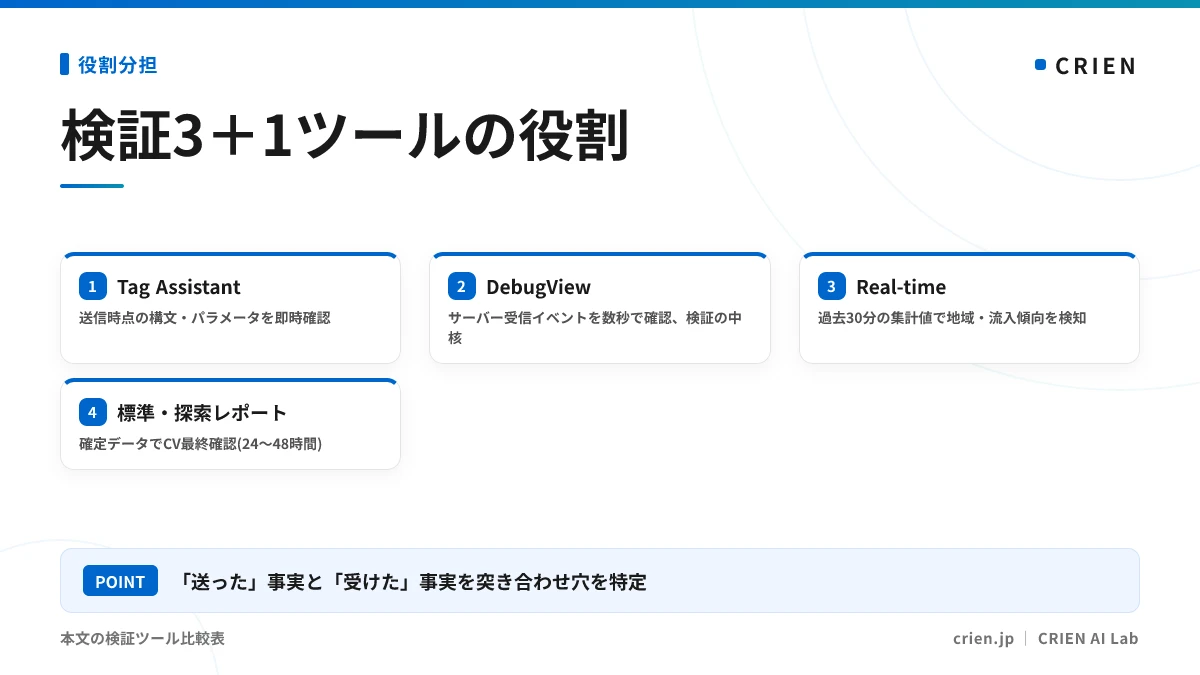
GA4 デバッグ Tag Assistant という言葉は曖昧で、実務では3つのツールを指す総称として使われている。それぞれの役割を正しく分けることが、検証の出発点だ。
| ツール | 検証対象 | データ反映速度 | 主な用途 |
|---|---|---|---|
| Tag Assistant Companion | タグ送信時点の構文・パラメータ | 即時(クライアント側) | 実装直後の構文確認 |
| GA4 DebugView | サーバー側で受信したイベント | 数秒〜数十秒 | パラメータ値・順序の確認 |
| GA4 Real-time レポート | 過去30分の集計値 | 数分 | ユーザー流入・地域分布の確認 |
| 標準レポート(探索含む) | 確定データ | 24〜48時間 | コンバージョン最終確認 |
Tag Assistant Companion は Chrome 拡張で動作し、ブラウザがタグを「送信した」事実とパラメータ内容を可視化する。ただし、ここで緑になっても、それは 送信したという事実が確認できただけ で、GA4 側で受信・処理されたことは保証しない。GTG を経由している場合、エッジで何らかの加工や弾きが入っている可能性もあるため、Tag Assistant 単独の判定は危険だ。
DebugView は逆に、GA4 サーバーが受信したイベントを表示する。`debug_mode=true` パラメータが付与されたリクエストのみ表示するため、本番ユーザーのトラフィックには影響しない。GA4 検証の中核 はこの DebugView での確認で、Tag Assistant が「送った」事実と DebugView が「受けた」事実を突き合わせれば、計測経路のどこで落ちているかが特定できる。
Real-time レポートは集計値で、個別ユーザーのイベントトレースには向かないが、地域や流入元の傾向を即時確認できる。GTG 切替直後に「Real-time で日本以外の地域が急増した」「ダイレクト流入の比率が跳ね上がった」といった異常は、ここで数分以内に検知できる。
標準レポート・探索レポートは確定データを扱うため、検証としては最後の確認工程になる。GTG 切替直後の48時間は、ここで「Tag Assistant・DebugView では問題なかったのに、確定データで数字が合わない」というパターンが起きうるため、後追い検証を必ず組み込む。
GTG 環境で特に注意が必要なのは、エッジでのリクエスト書き換えや Consent Mode のシグナル伝達だ。サーバー側でクッキーを再発行する設計を採っている場合、`debug_mode` フラグがエッジで剥がされて DebugView に出ない事象が起きる。検証時はエッジ設定のホワイトリストに `debug_mode` を明示的に含めることが、地味だが必須の対応になる。
🏢 CRIEN実証 ── 顧問先で GTG 検証を見てきた経験から言えるのは、検証フェーズを「実装直後/本番切替時/48時間後/7日後」の4点に区切り、各点で Tag Assistant・DebugView・Real-time・標準レポートの4ツール出力を1枚に並べる構成にしておくと、後日トラブルが起きた際に「どの時点で正常だったか」を遡及できることだ。CRIEN 代表 佐藤淳一が IT 業界23年・技術顧問20社超の現場で繰り返し学んだのは、検証は一発勝負ではなく時系列で残す という発想。これは GTG のような中間レイヤーが入る構成では特に効く。詳細は Google タグ ゲートウェイ 導入支援 でも紹介している。
ステップバイステップ実装手順 — 5フェーズの検証フロー
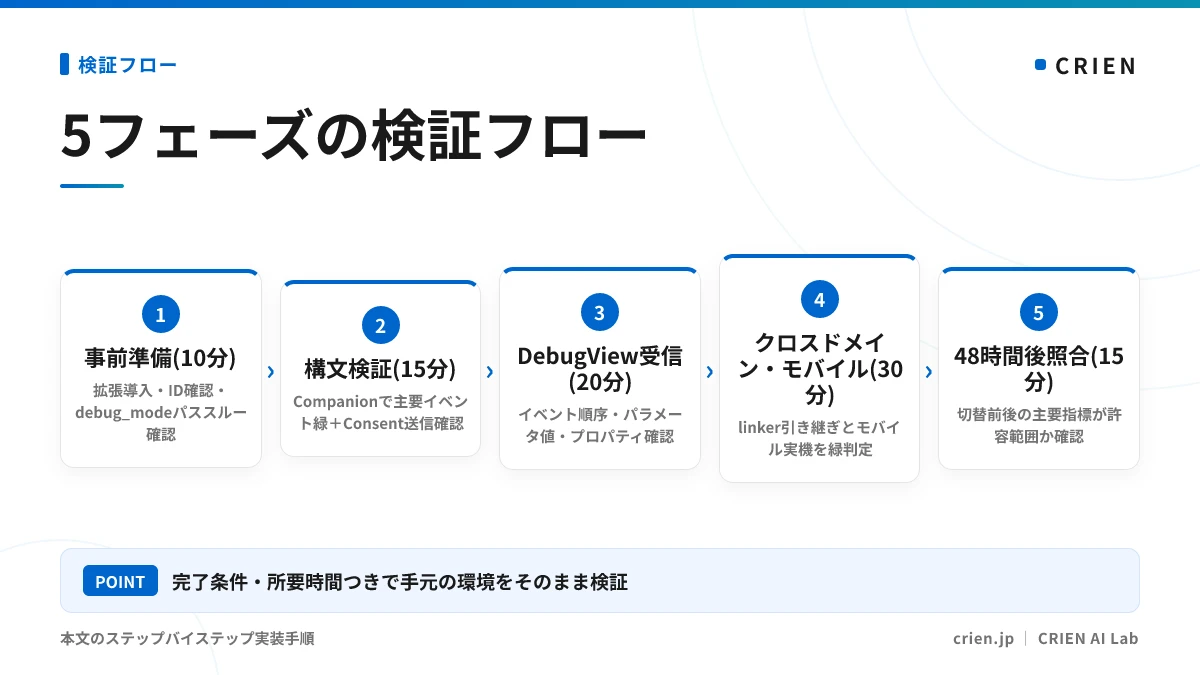
ここからが本記事の本体だ。実務で使える検証フローを、5ステップに分けて公開する。各ステップは 完了条件・所要時間・つまずきポイント をセットで提示するので、手元の環境でそのまま走らせてほしい。
ステップ1: 事前準備(10分)
完了条件: 検証 URL がブックマークされ、エッジ設定が確認済みの状態。
• Chrome に Tag Assistant Companion 拡張をインストール
• 検証対象サイトの GA4 プロパティ ID とストリーム ID を確認
• GTG エッジ設定で `debug_mode` パラメータがパススルーされる設定になっているか確認
• 検証用 URL に `?debug_mode=true` を付与した状態でブックマーク作成
つまずきポイント: エッジで `debug_mode` が剥がされる事象が最頻発。ホワイトリスト設定を必ず確認する。
ステップ2: 実装直後の構文検証(15分)
完了条件: Tag Assistant Companion で主要イベントが緑判定、Consent シグナル送信確認済み。
Tag Assistant Companion を有効化した状態で、検証対象 URL をブックマークから開く。Companion 画面で次の4点を確認する。
1. GA4 設定タグの送信が記録されているか
2. 主要コンバージョンイベント(purchase、generate_lead、contact など)が想定通り発火するか
3. 各イベントのパラメータに `page_location`、`page_referrer`、`session_id` が含まれているか
4. Consent Mode 信号(`gcs`、`gcd` 値)が想定通り送信されているか
つまずきポイント: この時点で赤や警告が出ている場合、GA4 までは到達していないので実装側の修正が先決だ。
ステップ3: DebugView での受信確認(20分)
完了条件: 同一セッションが DebugView に表示され、イベント順序・パラメータ値・ユーザープロパティが想定通り。
GA4 管理画面の DebugView を開く。Tag Assistant で確認した同一セッションが、デバイスストリームとして表示されるはずだ。次の3点を必ずチェックする。
1. イベントの発火 順序 が想定通りか(page_view より前に purchase が来ていないか等)
2. パラメータ値が `(not set)` になっていないか
3. ユーザープロパティ(user_id、会員ステータス等)が想定通り紐づいているか
つまずきポイント: GTG 経由で `(not set)` が頻発する場合、エッジでのパラメータ削除や、Consent Mode による値マスクが原因のことが多い。
ステップ4: クロスドメイン・モバイル検証(30分)
完了条件: `linker` パラメータ引き継ぎ確認、モバイル実機での Tag Assistant 緑判定。
サブドメイン横断や外部決済サイトを挟む場合、`linker` パラメータの引き継ぎを Chrome DevTools の Network タブで確認する。`_gl` パラメータが URL に付与されたまま遷移先に渡っているかが判定基準だ。
モバイル検証は実機を Chrome リモートデバッグで PC に接続し、PC 側の Tag Assistant Companion で確認するのが現実解。iOS Safari の ITP(Intelligent Tracking Prevention)による影響を見るときは、プライベートブラウジングでの挙動差分も同時に取得する。
つまずきポイント: モバイル検証を後回しにすると、リリース後にスマホ流入の計測欠損で慌てる。最初の検証で必ず通す。
ステップ5: 48時間後の確定データ照合(15分)
完了条件: 切替前後の主要指標が許容範囲内に収まることを確認。
切替前後の同曜日・同時間帯で、次の指標を比較する。
• セッション数の前後差
• コンバージョン数・コンバージョン率
• 地域分布・デバイス分布
• ダイレクト流入比率(GTG 切替で参照元情報が落ちていないかの指標)
ここで明らかな乖離が出た場合は、前節で説明した4ツールに戻って原因を切り分ける。
よくあるミス10選
5ステップを走らせる中で頻発するミスを、影響と対処付きで一覧化する。
| # | ミス | 影響 | 対処 |
|---|---|---|---|
| 1 | `debug_mode` パラメータがエッジで剥がされる | DebugView に出ない | エッジでホワイトリスト化 |
| 2 | Consent Mode v2 未対応 | EU・英国流入が計測落ち | gtag.js を最新化 |
| 3 | `linker` 設定漏れ | クロスドメインでセッション分断 | configure_linker で対象ドメイン指定 |
| 4 | サブドメイン Cookie のスコープ誤り | ユーザー重複カウント | cookie_domain を auto に統一 |
| 5 | `client_id` の手動上書き失敗 | ユーザー識別不整合 | サーバー側で再発行する場合は ID 連携設計が必要 |
| 6 | エッジで `User-Agent` 削除 | デバイス情報欠落 | ヘッダー削除対象から除外 |
| 7 | サーバータグの GeoIP 設定漏れ | 地域分布が `(not set)` | エッジで X-Forwarded-For を保持 |
| 8 | `debug_mode=true` を本番に残す | 本番データが汚染 | 検証 URL はステージング限定 |
| 9 | iOS の ITP 影響を計測実装の不具合と誤認 | 修正対応の方向違い | 端末別の流入比率で切り分け |
| 10 | 検証担当者ごとに手順がバラバラ | レポート横並び比較不可 | 検証フォーマットを標準化 |
自社実行時に陥りやすい3つの罠と独力 vs 伴走の判断軸
5ステップを書いた通りに進めても、実務では3つの罠で停滞しがちだ。先に潰しておく。
罠1: エッジ設定の細部で停滞
CDN・WAF・リバースプロキシの組み合わせは現場ごとに違い、「ホワイトリスト化」と言葉では一行で済むが、実際の設定面では Cloudflare Workers/AWS CloudFront Functions/Cloud CDN それぞれ書き方が異なる。事前にエッジ担当者と検証担当者の 役割分担を文書化 しておかないと、ステップ1で1週間止まる。
罠2: Consent Mode v2 の解釈差
EU・英国・日本それぞれで規制要件と推奨実装が違う。社内法務・マーケティング・エンジニアで「どこまでを必須要件として扱うか」の合意が取れていないと、ステップ2で進めなくなる。先に 3者の見解を1枚にまとめた合意ドキュメント を作っておくと早い。
罠3: 確定データのズレ解釈で社内政治化
ステップ5で前後差が出たとき、それを「計測の問題」と扱うか「事業の問題」と扱うかで社内の解釈が割れる。マーケティング部門は前者、事業部門は後者に寄せがちだ。これを避けるには、検証レポートに 「計測経路で説明可能な差分」と「事業要因で説明可能な差分」を分離して書く 構造を最初から組み込む。
独力でやるか、伴走を入れるか
正直に言うと、自社にエンジニアと GA4 経験者の両方が揃っていれば、本記事の5ステップで完結できるケースは多い。判断軸を整理する。
| 観点 | 独力で進められる場合 | 伴走を検討すべき場合 |
|---|---|---|
| 技術スタック | CDN・GA4・GTM の運用経験が社内にある | エッジ設定をやったことがない/GA4 が初導入 |
| 検証フォーマット | 過去の検証レポートが資産として残っている | 検証担当者が変わるたびに手順がリセットされる |
| 法務・コンプライアンス | Consent Mode v2 の解釈に社内合意がある | 規制要件の整理から必要 |
| 障害対応体制 | 平日・夜間とも社内で初動可能 | 切り分け工数を外出ししたい |
| 代理店パートナー | クライアントごとに検証を回す体制が整っている | 横展開できるテンプレートが欲しい |
右列に1つでも当てはまるなら、外部の知見を入れた方が結果的に早い、というのが Google タグ ゲートウェイ 導入支援 で見てきた実感だ。
明日から始める3アクションと相談窓口
ここまで読んだ人の9割は実行しない。残り1割が動く。本記事の5ステップは、手元で走らせて初めて価値が出る構造になっている。
明日から始める3アクション:
1. Tag Assistant Companion を Chrome に入れて、自社サイトを一度開く(5分)。ここで赤・黄が出ているかどうかが、現状把握の起点になる。
2. 検証用 URL(`?debug_mode=true` 付き)をブックマークし、DebugView を開く(10分)。Tag Assistant と DebugView が同じセッションで紐づくかを確認する。
3. 検証フォーマットを1枚にまとめる(30分)。実装直後・48時間後の最低2点でいいので、誰が見ても同じ情報を引き出せるテンプレートを社内で固定する。
この3つだけでも、社内の検証品質は変わる。あとは本記事の5ステップを順に走らせれば、計測検証の標準化はほぼ完了する。
詰まったときの相談窓口: 検証ステップで止まった場合、CRIEN では Google タグ ゲートウェイ 導入支援 として、エッジ設定・Consent Mode v2 対応・検証レポート様式の提供まで含めた伴走を行っている。代表 佐藤淳一が IT 業界23年・技術顧問20社超で蓄積した「検証フローを標準化する」という発想を、GTG 領域に持ち込んだサービスだ。単発の技術相談から月次顧問契約まで、関与範囲は柔軟に選べる。
CRIEN は「まるごとAI顧問」「AI家庭教師」「伴走支援」の3形態で、顧問先のフェーズに合わせた関与を続けている。代表的な顧問先には ACTIVITY JAPAN、TERIYAKI(堀江貴文氏プロデュース)、POWER WORK DX などがあり、GTG 領域では代理店パートナー支援にも対応する。
FAQ(よくある質問)
GA4 DebugView と Tag Assistant の違いは?
Tag Assistant はブラウザ側で「タグを送信した事実」を可視化するツールで、Chrome 拡張として動作する。DebugView は GA4 サーバーが「受信したイベント」を表示する管理画面側の機能だ。両者を組み合わせることで、計測経路のどこで問題が起きているかを切り分けできる。Tag Assistant だけ確認して終わらせると、GTG エッジで弾かれているケースを見逃すため、必ず両ツールを併用する必要がある。
検証期間はどれくらい必要?
最低でも実装直後・切替時・48時間後・7日後の4点を取ることを推奨している。直後の検証だけでは、確定データへの反映遅延や、特定時間帯・特定流入元での欠損を捕捉できない。本格運用前には14日程度のモニタリング期間を設け、日次でアラート監視を行うのが安全だ。短期での検証完了を急ぐと、リリース後に修正対応コストが跳ね上がる。
本番反映前の検証フローは?
ステージング環境で `debug_mode=true` を付与した状態で、Tag Assistant・DebugView の双方で全主要イベントの発火を確認する。次に、GA4 の別プロパティ(検証用ストリーム)に向けてデータを流し、本番プロパティに影響を与えずに2〜3日分の挙動を観測する。本番反映は段階的トラフィック切替(10%→50%→100%)が理想で、各段階で Real-time の異常値を監視する。
モバイル検証の方法は?
iOS は Chrome リモートデバッグが使えないため、Safari 開発メニューを有効化して Mac から実機接続する。Android は Chrome の `chrome://inspect` から実機接続でき、Tag Assistant Companion 相当の検証が可能だ。両 OS とも、プライベートブラウジング/シークレットモードでの挙動も並行確認する。ITP の影響を見極めるには、通常モードとプライベートモードでの計測値差分を取るのが最も確実だ。
検証ツールが動かない時の対処は?
Tag Assistant Companion が反応しない場合、まず Chrome 拡張機能の競合(広告ブロッカー、プライバシー拡張など)を疑う。シークレットウィンドウで拡張を Tag Assistant のみ有効化して再検証する。DebugView に出ない場合は、`debug_mode=true` パラメータが GTG エッジを通過しているか、ブラウザの DevTools の Network タブで実リクエストを確認する。それでも解決しない場合は、GA4 のデータストリーム ID が検証対象と一致しているか、複数プロパティ運用の取り違えを疑う。
出典・参考
• Google「タグ プラットフォーム」公式ドキュメント
• Google「サーバーサイド タグ設定」公式ドキュメント
• Google タグ マネージャー ヘルプ
• Google アナリティクス(GA4)ヘルプ
• Google「GA4 計測 開発者ガイド」
• Google タグ マネージャー ウェブ コンテナの設定